インターフェイスの登録
Daslightを使用するためには www.dmxsoft.com にアカウントを作成し、インターフェイスを登録する必要があります。
インターフェイス接続後の初回起動時に登録を行わなかった場合、以下の手順にて登録を行ってください。
DMXSoft.com のアカウント作成
DmxSoft.com の アカウントをお持ちの場合は、ログイン後「インターフェイスの登録」を、お持ちでない場合は、以下の手順でアカウントを作成します。
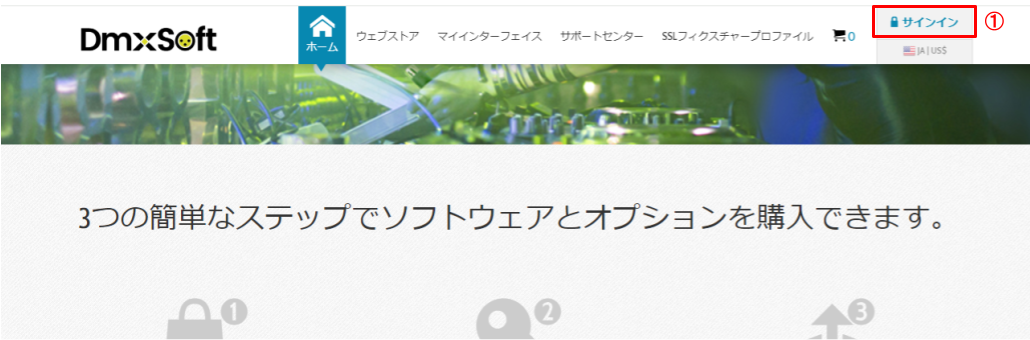
https://store.dmxsoft.com/へ移動し、サインイン を押します。
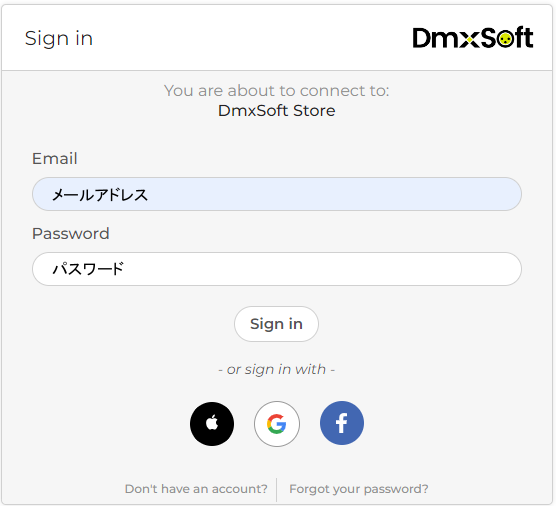
メールアドレスとパスワードを入力します。
初めての場合下記のようなウィンドウが開くので、必要事項を入力します。
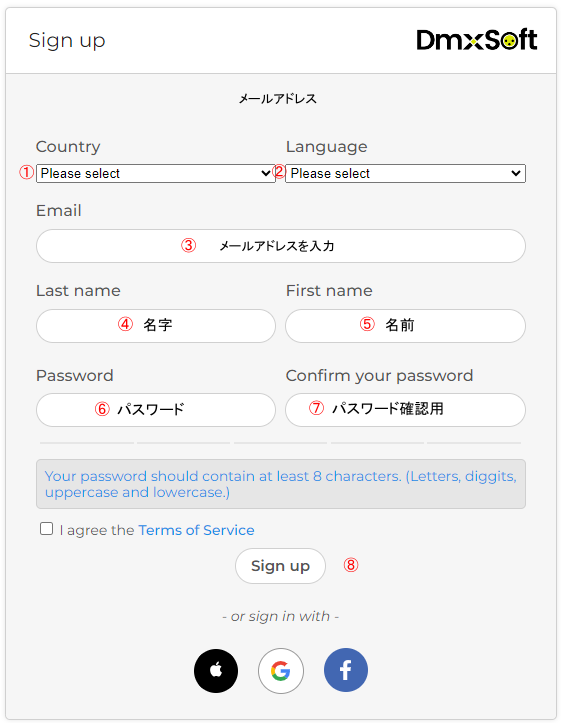
- Country 国を選択
- Language 言語を選択
- Email メールアドレスを入力
- Last name 名字を入力
- First name 名前を入力
- Password パスワードを入力
- Confirm your password 確認のためパスワードを再入力
空欄を埋めたら⑧ Sign up を押してください
Sign up に成功すると、四角の部分にメールアドレスが表示されます

インターフェイスの登録
アカウントを作成、または、ログイン後、インターフェイスの登録をおこないます。お使いのOSに対応したSUT(Store Upgrade Tool)をダウンロードして、インストールを実行します。
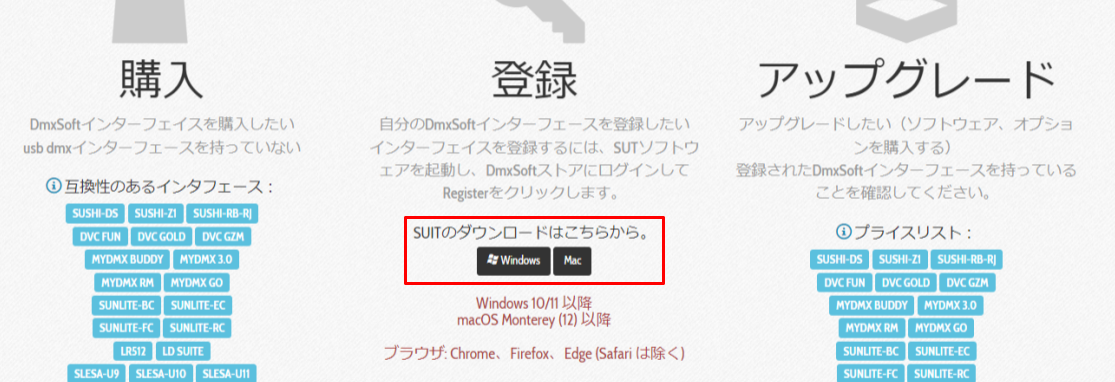
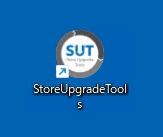
インストール完了後、インターフェイスをPCに接続し、Store Upgrade Toolsを起動します。
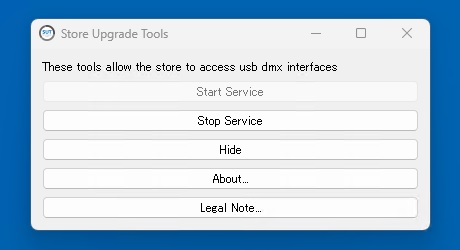
Start Service がスタートしていること(グレーアウトしていること)を確認してください。
再び、登録のページに戻ると、SUTのサービスが有効になっている旨を知らせるメッセージが表示され、「登録」ボタンがクリックできるようになります。
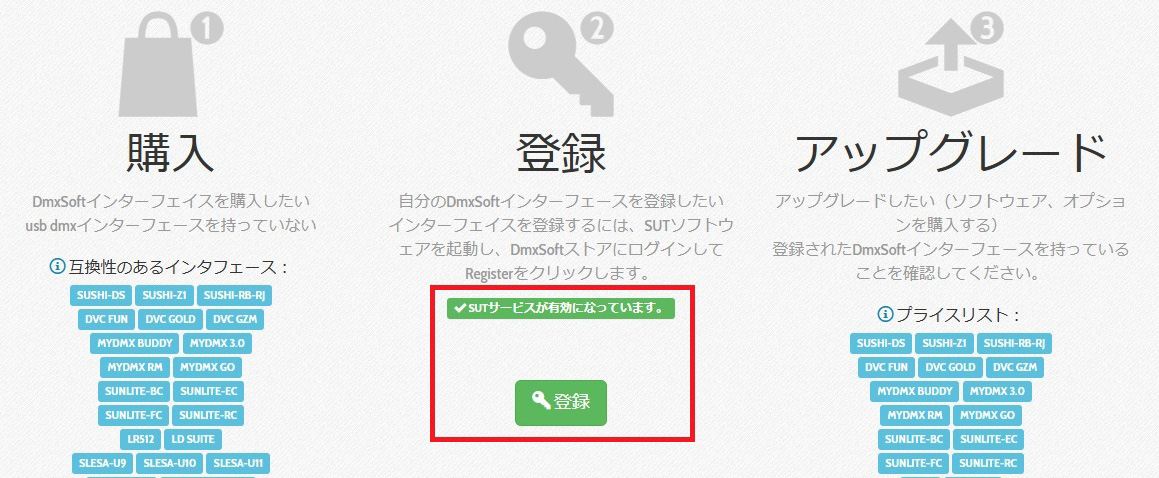
「登録」ボタンをクリックすると「マイインターフェイス」のタグがひらきますので、「新しいインターフェイスを登録する」ボタンをクリックします。
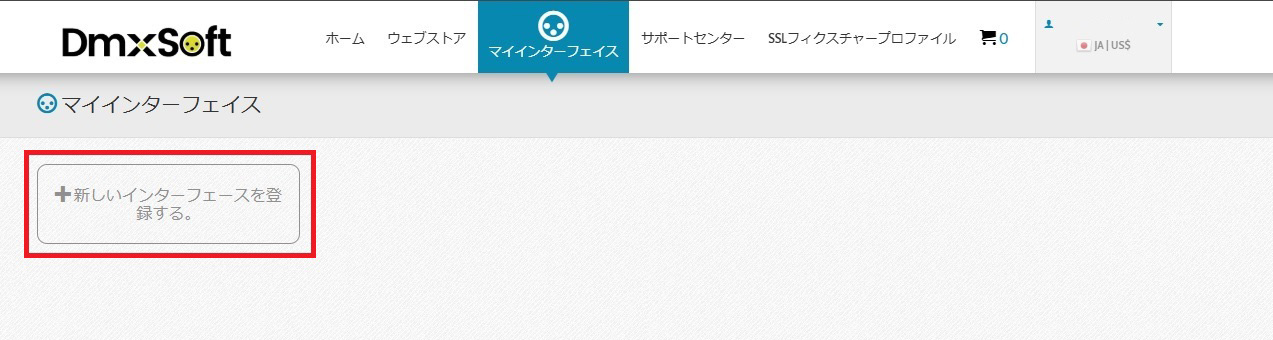
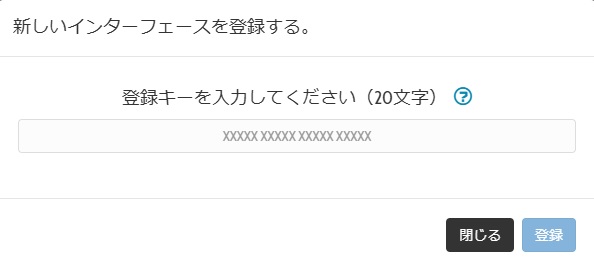
シリアルキーの入力画面が開くので、付属のカード記載のシリアル番号を入力し、登録のボタンを押してください
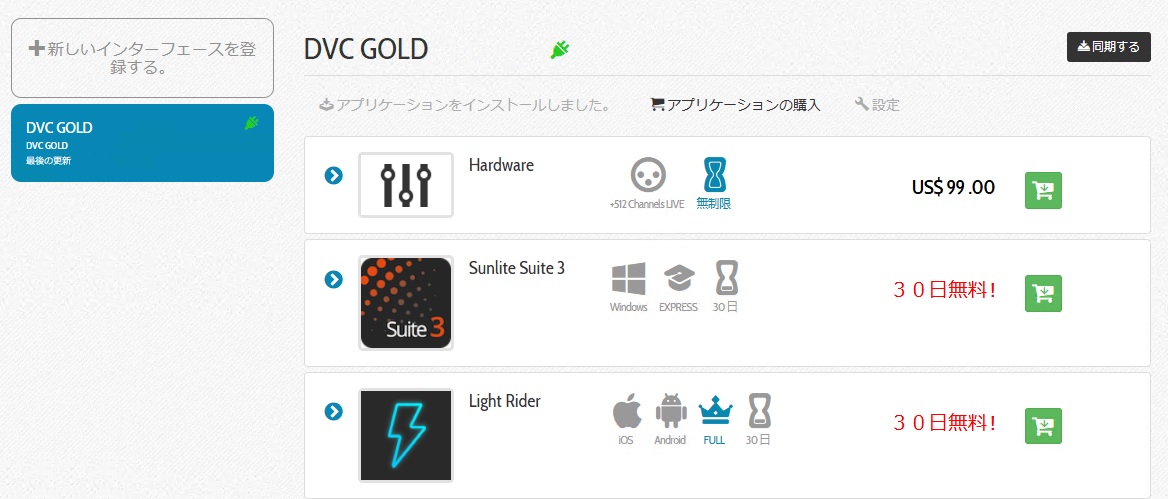
登録が完了すると以下のような画面になります。ブラウザを閉じて、Daslight を起動してください