
DVC GZM
概要
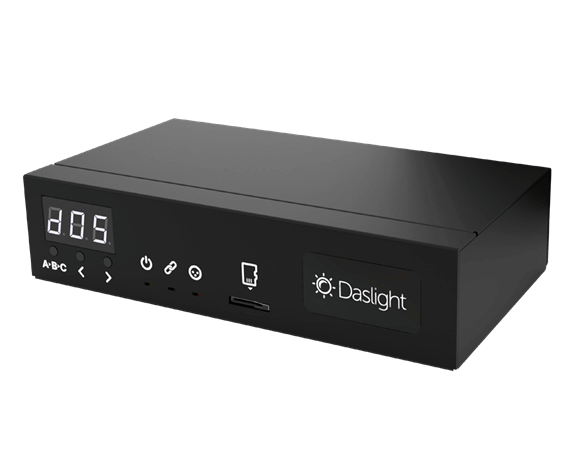
DVC GZMは、Daslightの最新のライティングコントローラーをベースに、新技術を集約した高性能モデルです。LiveモードとStand Aloneモードに対応し、RGBやRGBWなどの基本的な照明から、ムービングヘッド、特殊照明、ステージエフェクトまで、さまざまなDMX機器を自由にコントロールすることができます。インターフェイスは、Daslight 4およびDaslight 5ソフトウェアを使用してLiveコントロールが可能。1536チャンネルのDMXチャンネル(最大2048チャンネルまで拡張可能)、DMXの入出力ポート、堅牢な金属製筐体、安定した接続を実現するUSB-B端子など、さまざまな機能が装備されています。
主な特徴
- ライブモードでDMX512ユニバース x 3
- スタンドアロンモードでDMX512ユニバース x 1
- ライブモードは最大4ユニバースまで拡張可能
- スタンドアロンモードも最大4ユニバースまで拡張可能
- DMX入出力対応
- ライブモードでArt-Netユニバース x 1(拡張可能)
- スタンドアロンモードでは最大99シーン(5ページに分割)を保存可能
- USB-BおよびEthernetによるプログラミング/制御
- マルチゾーン対応microSDメモリ搭載
- 時計・カレンダーによるスタンドアロントリガー機能
- ネットワーク通信による遠隔照明制御
- Windows/Mac対応ソフトウェアでライブショーの作成・操作
- Windows/Mac対応ソフトウェアでスタンドアロンシーンの作成
- スマートフォン/iPad/Android対応のリモート&プログラミングアプリ
- Smart Upgrade Technology(SUT)搭載
技術仕様
- 電源入力:DC 5~5.5V / 0.6A
- 出力プロトコル:DMX512
- プログラミング対応OS:Windows、Mac OS、iOS、Android
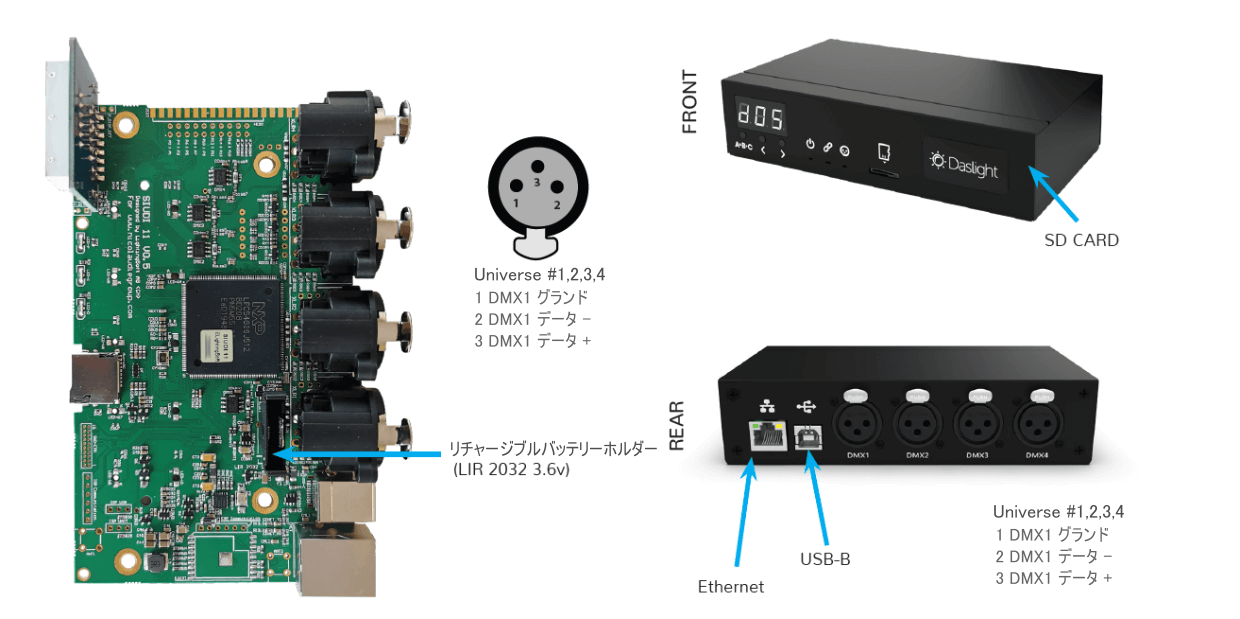
- 接続端子:USB Type-B、XLR3、Ethernet、IDCソケット(オス)、バッテリー
- メモリ:microSD(SD/SDHC対応、最大32GB)
- 使用環境:IP20、動作温度範囲 0°C~50°C
- ボタン:シーン切替用ボタン ×2、ゾーン切替用ボタン ×1
- 外形寸法/質量:160 × 90 × 45mm/268g
- OS要件:各ソフトウェアの仕様書を参照
- 適合規格:EC、EMC、ROHS
オプションアクセサリー
- POWER1EU/UK/US:5V AC/DC電源アダプター(EU/UK/USプラグ付き)
- 壁取り付けブラケット:平面にネジ2本で固定可能
接続
ライブモード
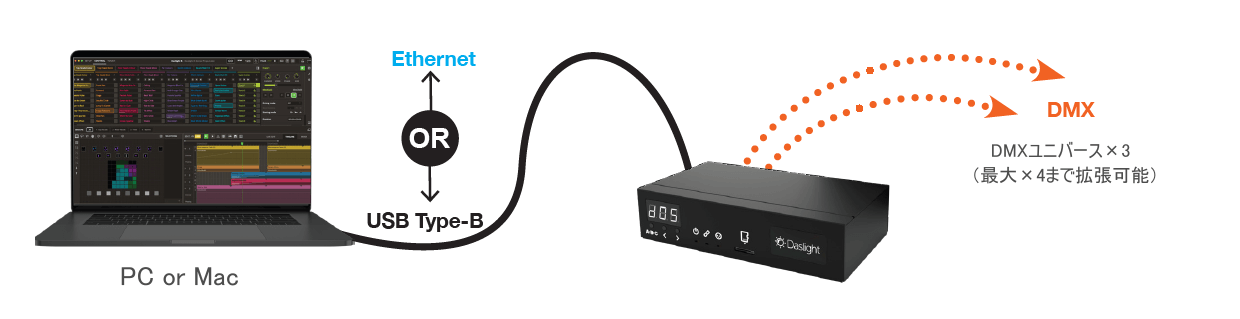
インターフェイスをソフトウェアに接続すると、インターフェイスから、直接DMX信号を出力し、ディスプレイには[USB/ETH」続いて「PC/nAC」と表示されます。
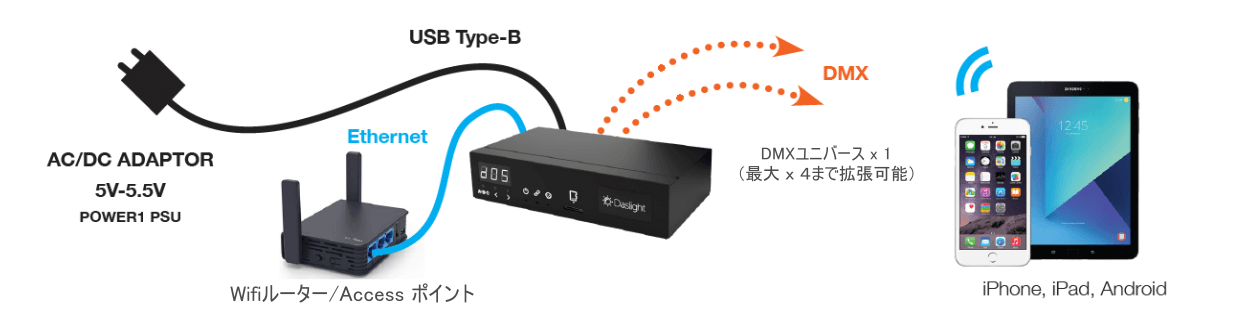
スマートフォン/タブレットでのスタンドアロンまたはライブ使用
コントローラーの電源を入れると、スタンドアロンモードで起動します。microSDカードに保存されたプロジェクトを探し、シーンの再生を開始します。「A01」は、ゾーンAのシーン1が再生されていることを示します。
IO コネクション
コントローラーの使い方
基本操作
コントローラーをソフトウェアと併用するには、以下の手順で行います
- daslight.com/download からソフトウェアをダウンロードします
- コントローラーをUSBでコンピューターに接続します
- 照明機材をXLRポートに接続します
- ソフトウェアを使用してライブショーをプログラムします
- ソフトウェアで作成したシーンを使って、ライブで照明機材を制御します
コントローラーはスタンドアロンモードでも使用可能です。ソフトウェアを使い、独自のスタンドアロンショーを作成してください。
SUTライセンスアップグレード
追加のハードウェア機能やソフトウェアは、以下のサイトからインストールすることができます。
https://store.dmxsoft.com/my_interfaces
「+ Register a new Interface(新しいインターフェースを登録)」をクリックし、SUTドライバーソフトウェアをダウンロードします。画面の指示に従ってください。
登録後、左側のリストからインターフェースを選択します。新しいアップグレードやソフトウェアライセンスの購入、デバイス名の変更、所有者の移行が可能です。30日間のソフトウェア試用版も利用できます。
ライセンスの変更は、インターネット接続時にインターフェイスを、Nicolaudie Groupのソフトウェアに接続することで自動的に同期されます。
※Art-Netアップグレードは、ソフトウェアからのライブ出力専用です。スタンドアロンモードではArt-Net出力はできません。
ローカルネットワークによるリモート操作
スタンドアロンモードで動作中のコントローラーをローカルエリアネットワーク経由でリモート操作することができるアプリが提供されています。コントローラーをWiFiネットワークに接続してください。アプリはマルチキャスト/ブロードキャストメッセージを使用して、ネットワーク上のすべての対応デバイスを検出します。ネットワーク設定はHardware Managerを使用して構成します。
Daslight Remote – Daslight 5のタッチスクリーンをそのまま再現したシンプルなインターフェースで、ライブショーを遠隔操作できます。(iOS / Android)
Arcolis Remote Pro – ボタン、フェーダー、カラーコントロールを備えたカスタマイズ可能なリモートコントローラーを作成し、スタンドアロンモードでデバイスを遠隔操作できます。(iOS / Android)
UDPネットワークトリガー コントローラーは既存のオートメーションシステムにローカルエリアネットワーク(LAN)経由で接続し、UDPパケット(ポート2430)によってトリガーすることができます。詳細はリモートプロトコル文書をご参照ください。
※このインターフェースはインターネット経由では操作できません。
表示メッセージについて
以下は、コントローラーのディスプレイに表示される主なメッセージの意味です。
000 022(起動時) → シリアル番号「1 000 022」を示します
A01 ~ E99 → スタンドアロンモードが動作中(ゾーンA~Eとシーン番号を表示)
USB/Eth PC → Windowsソフトウェアに接続されている(ライブモード)
USB/Eth nAC → macOSソフトウェアに接続されている(ライブモード)
USB/Eth LI → Linuxソフトウェアに接続されている(ライブモード)
USB/Eth APP → その他のOSアプリに接続されている(ライブモード)
その他のメッセージについては「トラブルシューティング」を参照ください。
トラブルシューティング
コンピューターに認識されない場合
- 最新バージョンのソフトウェアがインストールされていることを確認してください。
- USBで接続し、ソフトウェアディレクトリ内の「Hardware Manager」を開きます。ここで認識される場合は、ファームウェアの更新を試してください。認識されない場合は、以下の方法をお試しください。
ブートローダーモード
ファームウェアの更新が失敗すると、デバイスがコンピューターに認識されないことがあります。コントローラーを「ブートローダーモード」で起動すると、ローレベルで起動され、ファームウェアの書き込みが可能になる場合があります。以下の手順でブートローダーモードによるファームウェア更新を行ってください。
- インターフェースの電源を切ります。
- コンピューターでHardware Managerを起動します。
- 画面下の3つのボタン(A-B-C、<、>)を押しながら電源を接続して、ブートローダーを起動します。成功すると、Hardware Manager上に「_BL」という接尾辞付きでインターフェースが表示されます。
- ファームウェアを更新します。
ディスプレイに「8.8.8.」が点滅している場合
コントローラーがブートローダーモードで起動しています。これはファームウェアが読み込まれる前の特別な起動モードです。弊社ウェブサイトのダウンロードセクションから最新のHardware Managerを使用して、ファームウェアの再書き込みをお試しください。
照明機材が反応しない場合
- DMXの +、–、GND が正しく接続されているか確認してください
- ドライバーまたは照明器具がDMXモードになっているか確認してください
- DMXアドレスが正しく設定されているか確認してください
- チェーン内のデバイス数が32台以下であることを確認してください
- 各XLRポートのそばにある赤色のDMX LEDが点滅しているか確認してください
- コンピューターに接続し、Hardware Managerを開いて「DMX Input/Output」タブでフェーダーを操作します。照明器具がここで反応する場合、ショーファイルに問題がある可能性があります。
コントローラーのLED
黄:電源が供給されています
赤(点滅):DMX信号のアクティビティを示します
緑:USB接続のアクティビティを示します
表示されるエラーメッセージ
LCDディスプレイに以下のようなメッセージが表示されることがあります
- no LIC:デバイスにライセンスが見つかりません。詳細は下記参照。
- no SD:SDカードが検出されていません。SDカードを挿入してください。
- no Sho:SDカードにショーファイルが存在しません。ソフトウェアを使用してショーを書き込んでください。
- bAd Sho:SDカード上のショーファイルが無効です。新しいショーをソフトウェアで作成してください。
- err drl:ドライブエラー。
- microSDカードがFAT16またはFAT32でフォーマットされており、容量が32GB以下であることを確認してください。
- microSDカードに不具合がある場合は交換を試してください。 - err CHA:ショーファイル内のチャンネル数が多すぎます。チャンネル数を減らすか、追加のDMXポートがある場合はチャンネルアップグレードを購入してください。最大4ユニバース、2048チャンネルまで対応。
- err PIN:ショーの再書き込みを試してください。エラー番号とともにサポートへ連絡してください。
- err XXX:エラーコードXXX。サポートコードを送信してください。
- HDF XXX:ハードウェア障害コードXXX。サポートコードを送信してください。
no LIC(ライセンスなし)について
このメッセージは、デバイスにライセンスが見つからないことを意味します。デバイスがまだ登録されていない可能性があります。以下の手順をお試しください
- デバイスをインターネット接続されたコンピューターに接続します。
- [store.dmxsoft.com/my_interfaces] にアクセスします。
- 「+ Register a new Interface(新しいインターフェースを登録)」をクリックし、SUTドライバーソフトウェアをダウンロードします。画面の指示に従ってください。
これでも解決しない場合は、ファイアウォールを完全に無効にするか、弊社ソフトウェアが通信できるようにファイアウォールのルールを作成し、上記の手順を再度お試しください。それでも解決しない場合は、デバイスのシリアル番号を添えてサポートへご連絡ください。シリアル番号は起動時にディスプレイに表示されます。